Mit dem Facebook Business Manager stehen dir kostenfrei diverse Funktionen und Tools für den geschäftlichen Einsatz zur Verfügung. Egal, ob Facebook, WhatsApp oder Instagram - der Business Manager erlaubt dir die Steuerung deiner wichtigsten Assets über alle relevanten Plattformen hinweg.
In unserem Artikel stellen wir dir folgende Funktionsbereiche vor:
- Registrierung und Unternehmensverifizierung
- Business Assets
- Mitarbeiterverwaltung
- Security Center
- Werbekonten
- Beiträge und Stories
- Analytics und Insights
Die hier gezeigten Funktionen decken natürlich nicht alle Möglichkeiten des Facebook Business Managers ab.
Vielmehr dient der Artikel als kompakter Einsteigerguide, um den Facebook Business Manager unkompliziert aufzusetzen.
Unterschied Business Manager und Business Suite
Es gibt aktuell zahlreiche Bezeichnungen für die hier präsentierte Plattform von Meta. Die populärsten lauten:
- Facebook Business Manager
- Facebook Business Suite
- Meta Business Suite
Alle drei Begriffe bilden unterschiedliche Versionen ab.
Das aktuellste Produkt, mit dem größten Funktionsumfang, ist die Meta Business Suite.
Vorangegangen ist die Facebook Business Suite. Nach der Namensänderung des Konzerns von Facebook zu Meta wurde auch der Produktname angepasst.
Im Gegensatz zur Business Suite, verfügt der Business Manager, als Vorgänger, über abweichende Funktionen und Interfaces.
Zu den neuen Funktionen der Business Suite gehören u.a.:
- Mobile App
- Aktivitätsanzeige für Facebook und Instagram
- Einheitliches Postfach für Facebook und Instagram
- Möglichkeit Beiträge und Stories zu planen und zu posten
Weitere, neue Funktionen findest du hier.
Du kannst zwischen der neuen Business Suite und dem alten Business Manager wechseln:
- Klicke links unten im Menü auf “Hilfe”
- Wähle “Zum Business Manager wechseln” aus
Um vom Business Manager zurück zur Business Suite zu wechseln, folge den folgenden Schritten:
- Klicke links oben auf “Alle Tools”
- Wähle “Meta Business Suite” aus

- Die folgenden Kapitel beziehen sich auf die Meta Business Suite, als aktuellste Version.
- Im Artikel nutzen wir dennoch die Bezeichnung Facebook Business Manager.
- Beide Begriffe sind im Artikel als synonym zu verstehen. Sollten wir zwischen beiden Versionen unterscheiden, wird dies im Text deutlich gemacht.
Registrierung und Unternehmensverifizierung
Damit du dich für den Facebook Business Manager registrieren bzw. ein Business-Konto erstellen kannst, solltest du über ein Facebook Profil, sowie eine Facebook Unternehmensseite verfügen.
Registrierung
Sobald du sowohl über ein Facebook Profil, als auch über eine eigene Facebook Unternehmensseite verfügst, folge den nächsten Schritten, um dich für den Facebook Business Manager zu registrieren und ein Business-Konto zu erstellen:
- Öffne “business.facebook.com”
- Klicke auf “Konto erstellen”
- Melde dich mit deinem Facebook Profil an
- Vergib einen “Unternehmensnamen” und eine “geschäftliche E-Mail Adresse”
- Klicke auf “Senden”
- "Bestätige" deine geschäftliche E-Mail Adresse
So löschst du ein Business-Konto:
- Wähle das jeweilige Business-Konto aus und klicke auf “Unternehmenseinstellungen” (Zahnrad-Icon neben dem Konto)
- Klicke auf “Informationen zum Business-Konto”
- Wähle “Zu den Unternehmenseinstellungen” aus
- Klicke auf “Unternehmen dauerhaft löschen” in der rechten, oberen Ecke und folge den Anweisungen
Verifizierung
Eine Unternehmensverifizierung ist für die Nutzung des Facebook Business Managers nicht zwingend erforderlich.
Möchtest du jedoch auf bestimmte Funktionen zugreifen, musst du dein Unternehmen verifizieren lassen.
Solche Verifizierungen sind z.B. für die Nutzung von WhatsApp Business über Solution Provider notwendig.
Abgesehen davon kann die freiwillige Prüfung deines Unternehmens auch hilfreich sein.
Verifizierte Unternehmen werden von Meta gekennzeichnet und wirken dadurch seriöser für ihre Kunden.
Weitere Informationen zum Thema Unternehmensverifizierung findest du hier.
- Eine Verifizierung ist nur möglich bzw. erscheint als Schaltfläche, falls du auf die jeweiligen Funktionen / Produkte zugreifen möchtest.
- Nur Administratoren sind berechtigt, Verifizierungen zu beantragen.

Folge den nächsten Schritten, um eine Verifizierung zu beantragen:
- Gehe zum “Security Center” im Business Manager
- Wähle die entsprechende Verifizierung aus
- Gib die jeweiligen Unternehmensinformationen ein und klicke auf “Weiter”
- Wähle dein Unternehmen aus der nachfolgenden Liste aus. Sollte dieses nicht angezeigt werden, wähle ”Keine davon stimmen überein” aus
- Bestätige die angegebenen Informationen
- Gib den jeweiligen Bestätigungscode ein und klicke auf “Senden”
So rufst du die Unternehmenseinstellungen im Facebook Business Manager auf
Business Assets
Business Assets bilden den Kern deines Facebook Business Managers. Unter Business Assets fallen u.a. die folgenden Bausteine:
- Facebook-Seite
- Instagram-Konto
- WhatsApp-Konto
- Werbekonto
Der Facebook Business Manager bietet dir die Möglichkeit all diese Business Assets an einem Ort zu verwalten und zu steuern.
Business Assets hinzufügen
Neue Business Assets legst du wie folgt an:
- Wähle das jeweilige Business-Konto aus und klicke auf “Unternehmenseinstellungen” (Zahnrad-Icon neben dem Konto)
- Klicke im linken Menü auf “Business Assets”
- Wähle “Asset hinzufügen” aus und folge den Anweisungen
Business Asset-Gruppen erstellen
Du kannst verschiedene Business Assets gruppieren und deinem Business-Konto unterordnen.
Solche Gruppen eignen sich, um Marktsegmente effektiver zu verwalten. Du kannst Business Asset-Gruppen z.B. auf Basis von folgenden Kriterien gruppieren:
- Marken / Produkte
- Geschäftsbereiche
- Abteilungen
- Mitarbeiter
- Regionen
- Kunden / Klienten
👉🏻 Aktuell kannst du keine WhatsApp-Konten zu Business Asset-Gruppen hinzufügen.
So gruppierst du die gewünschten Business Assets:
- Gehe zu den “Unternehmenseinstellungen” im Business Manager
- Klicke im linken Menü auf “Business Asset-Gruppen”
- Lege eine neue Gruppe unter “Business Asset-Gruppe erstellen” an
Mitarbeiterverwaltung
Neben der Erstellung von Business Assets, ist die Verwaltung deiner Mitarbeiter elementar für den erfolgreichen Einsatz des Facebook Business Managers.
In diesem Kapitel erklären wir dir wie du Mitarbeiter zum Facebook Business Manager hinzufügst, wie du Mitarbeiter zu verschiedenen Business Assets zuweist und wie du Zugriffsrechte erteilst.
Mitarbeiter hinzufügen
Ausschließlich Mitarbeiter mit Administratoren-Rechten können neue Personen zum Facebook Business Manager hinzufügen:
- Wähle das jeweilige Business-Konto aus und klicke auf “Unternehmenseinstellungen” (Zahnrad-Icon neben dem Konto)
- Klicke auf “Personen”
- Wähle “Personen hinzufügen” aus und folge den Anweisungen
Hier kannst du u.a. entscheiden, welche Zugriffsrechte die jeweilige Person erhalten soll (Mitarbeiterzugriff oder Administratorzugriff).
Business Assets zuweisen
Sobald du neue Mitarbeiter zum Facebook Business Manager hinzugefügt hast, kannst du diesen Business Assets zuweisen bzw. Rechte vergeben.
So fügst du Mitarbeiter zu Business Assets hinzu:
- Gehe zu den “Unternehmenseinstellungen” im Business Manager
- Klicke im linken Menü auf “Personen”
- Klicke auf “...” neben der jeweiligen Person
- Wähle “Asset hinzufügen” aus und folge den Anweisungen
Hier kannst du zudem bestimmte Zugriffe einschränken.
Security Center
Das Security Center bietet verschiedene Möglichkeiten, um dein Business Manager Konto und die darin enthaltenen Assets gegen unerwünschten Zugriff zu schützen.
Wir empfehlen dir, für den bestmöglichen Schutz, alle verfügbaren Optionen zu nutzen.
Rufe das “Security Center” auf.
Zweistufige Authentifizierung
Durch die Aktivierung einer zweistufigen Authentifizierung müssen Personen, für die du diesen Schritt aktiviert hast, neben der klassischen Angabe eines Passworts, ebenfalls eine zweite Sicherheitsmethode nutzen.
Facebook bzw. Meta bietet drei Möglichkeiten an:
- Sicherheitsschlüssel
- Authentifizierungs-App wie z.B. Google Authenticator
- SMS-Codes an das jeweilige Mobiltelefon
Backup-Admin
Benenne mindestens eine zweite Person mit Administratorzugriff.
Diese kann behilflich sein, sollte das primäre Administrator-Konto z.B. gesperrt sein.
Trusted E-Mail
Vergib trusted E-Mail Domains. In der Regel handelt es sich hierbei um Unternehmensdomains wie z.B. max.mustermann@superchat.de
Personen, die über eine solche Domain verfügen, können von einzelnen Administratoren zum Facebook Business Manager hinzugefügt werden.
Für alle anderen bedarf es einer weiteren Genehmigung durch einen zweiten Administrator.
Werbekonten
Über Werbekonten steuerst du deine bezahlten Werbeanzeigen bzw. Paid Ads auf Facebook und Instagram.
Werbekonten hinzufügen
Füge Werbekonten wie folgt zum Facebook Business Manager hinzu:
- Gehe zu den “Unternehmenseinstellungen” im Business Manager
- Klicke im linken Menü auf “Werbekonten”
- Wähle “Hinzufügen” aus und folge den Anweisungen
Hier stehen dir drei Möglichkeiten offen:
- Beanspruche existierende Werbekonten
- Beantrage Zugriff auf Werbekonten von Dritten
- Erstelle neue Werbekonten
- Das Hinzufügen eines Werbekontos zum Facebook Business Manager kann nicht rückgängig gemacht werden.
- Du kannst maximal 5 Werbekonten gleichzeitig in deinem Facebook Business Manager nutzen.
- Werbekonten können immer nur zu exakt einem Facebook Business Manager Account gehören.
- Sollte dein Werbekonto bereits von einem anderen Unternehmen hinzugefügt worden sein, kannst du den Zugriff auf das jeweilige Werbekonto anfordern.
Wie im Kapitel zum Thema Business Assets beschrieben, besteht die Möglichkeit, Zugriffsrechte für Werbekonten anzupassen.
Wähle dafür ganz einfach die jeweilige Person im Werbekonto aus und passe Bearbeitungsrechte an.
Zahlungsmethoden hinterlegen
Sobald du ein neues Werbekonto erstellt hast, kannst du die jeweiligen Zahlungsmethoden hinterlegen:
- Gehe zu den “Unternehmenseinstellungen” im Business Manager
- Klicke im linken Menü auf “Zahlungsmethoden”
- Wähle “Hinzufügen” aus und folge den Anweisungen
Um weitere Zahlungseinstellungen aufzurufen, folge den folgenden Schritten:
- Wähle das jeweilige Business-Konto aus und klicke auf “Unternehmenseinstellungen” (Zahnrad-Icon neben dem Konto)
- Klicke auf “Werbekonto-Einstellungen” ODER auf “Abrechnungen”
- Wähle “Zahlungseinstellungen öffnen” aus
Werbeanzeigen schalten
Sobald du Werbekonten erstellt und Zahlungseinstellungen hinterlegt hast, kannst du in der neuesten Version des Facebook Business Managers Anzeigen erstellen.
Wähle hierfür im linken Menü “Werbeanzeigen” aus.
Beiträge und Stories
Neben der Möglichkeit bezahlte Werbeanzeigen zu schalten, kannst du ebenfalls deine organische Reichweite via Facebook-Seiten und Instagram-Konten erhöhen.
Über die neuste Version des Facebook Business Managers kannst du unkompliziert “Beiträge und Stories” schalten. Gleichzeitig auf Facebook und Instagram.
Voraussetzung hierfür ist, dass du die jeweiligen Facebook und Instagram Seiten bzw. Konten als Assets hinzugefügt hast.
- A/B-Tests sind aktuell nur für Posts auf deinen Facebook-(Unternehmens)seiten möglich.
- Die Version, die während der 30-minütigen Testphase die meisten Impressionen und Interaktionen erzielt hat, wird nach Ablauf automatisch auf der Facebook-Unternehmensseite veröffentlicht.
- Du kannst innerhalb der 30-minütigen Testphase manuell und selbstständig eine Variante als erfolgreichsten Beitrag auswählen und den Test dadurch frühzeitig beenden.
Für die Verwaltung deiner Social Media Aktivitäten ist das Planungs-Feature im Facebook Business Manager interessant.
Rufe hierfür im linken Menü den “Planer” auf.
Analytics und Insights
Über die “Insights” des Facebook Business Managers kannst du die organische Performance deiner Facebook-Seiten und Instagram-Konten jederzeit detailliert verfolgen.
Lege zunächst Ziele fest. Hier kannst du zwischen “Mehr Reichweite” und “Mehr Follower” auswählen.
Im nächsten Schritt legst du die Zielintensität fest. Je höher diese ist, desto anspruchsvoller wird die Zielerreichung.
Besonders interessant ist in diesem Kontext das “Benchmarking”. Mithilfe dieser Funktion kannst du die Performance deiner Seiten z.B. mit denen deiner Mitbewerber am Markt vergleichen.
Superchat ergänzend zum Facebook Business Manager nutzen
Der Facebook Business Manager bietet umfangreiche Möglichkeiten für das Management von Facebook und Instagram.
Für die Nutzung von WhatsApp und WhatsApp Business ist die Suite jedoch nicht optimiert.
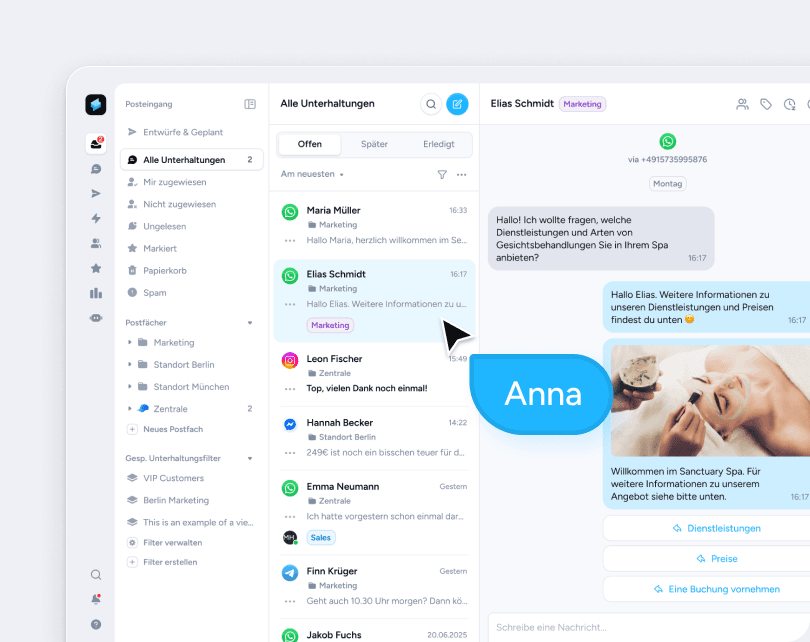
Mit der Messaging-Plattform von Superchat hast du die Möglichkeit, ergänzend zum Facebook Business Manager, WhatsApp Business 100% DSGVO-konform einzusetzen.
Neben WhatsApp Business, bietet dir Superchat weitere Funktionen:
- Universeller Posteingang für den Facebook Messenger, WhatsApp, Instagram und Co.
- Bewertungsmanagement zum Sammeln, Analysieren und Optimieren deiner Online-Bewertungen
- Team Chat für eine effiziente Kommunikation zwischen deinen Mitarbeitern
Falls du weitere Fragen zu unserem Produkt oder Features hast, schreib uns gerne unkompliziert via WhatsApp.
Wir freuen uns auf dich!