- WhatsApp Business Web läuft direkt im Browser unter web.whatsapp.com — kein Download nötig
- Die Desktop-App (Windows/macOS) ist stabiler bei dauerhafter Nutzung, verbraucht seit Januar 2026 aber mehr RAM
- Beide Varianten spiegeln dein Smartphone-Konto: Bis zu 4 zusätzliche Geräte können verknüpft werden
- Die Verbindung bleibt 14 Tage ohne Smartphone-Nutzung aktiv — danach muss das Handy einmal online sein
- Für Teams ab 2 Personen oder DSGVO-konformes Marketing führt kein Weg an der WhatsApp Business API vorbei
WhatsApp Business am PC zu nutzen ist 2026 einfacher denn je — und für die meisten Unternehmen längst unverzichtbar. Ständig das Smartphone in der Hand zu halten, während man parallel E-Mails bearbeitet, Angebote schreibt oder Rechnungen verwaltet, kostet schlicht zu viel Zeit.
Dieser Artikel erklärt, wie du WhatsApp Business Web einrichtest, wo die Desktop-App besser ist und wann du zur WhatsApp Business API wechseln solltest.

Was ist WhatsApp Business Web?
WhatsApp Business Web ist die browserbasierte Version der WhatsApp Business App. Du öffnest web.whatsapp.com in Chrome, Firefox, Safari oder Edge — und dein Smartphone-Konto wird auf dem PC gespiegelt. Alle Chats, Kontakte und Business-Funktionen sind identisch zur mobilen App.
Seit dem Multi-Device-Update läuft WhatsApp Web unabhängig vom Smartphone. Das Handy muss nicht mehr aktiv in der Hand gehalten werden — es muss nur mindestens einmal alle 14 Tage online sein, damit die Verknüpfung aktiv bleibt.
WhatsApp Business Web vs. Desktop-App: Was ist der Unterschied?
Beide Varianten öffnen dasselbe Konto. Die Unterschiede sind praktischer Natur:
| WhatsApp Business Web | WhatsApp Desktop-App | |
|---|---|---|
| Installation | Keine — Browser reicht | Download aus App Store / Microsoft Store |
| Plattform | Jeder Browser, jedes OS | Windows, macOS (kein Linux) |
| Benachrichtigungen | Browserabhängig, weniger zuverlässig | Native Desktop-Notifications, zuverlässiger |
| RAM-Verbrauch | Gering | Höher seit Jan 2026 (Web-Wrapper) |
| Tastaturkürzel | Begrenzt | Mehr Shortcuts verfügbar |
| Fremde/öffentliche PCs | Ideal — kein Rückstand | Nicht empfohlen |
| Dauerbetrieb (8+ Stunden) | Kann instabil werden | Stabiler |
Faustregel: Browser für gelegentliche Nutzung und geteilte Rechner. Desktop-App für täglichen Dauerbetrieb am eigenen PC.
Hinweis zur Windows-App (Januar 2026): Microsoft und Meta haben die Windows-Desktop-App auf einen Web-Wrapper umgestellt — sie ist nun technisch gesehen der Browser in einem App-Fenster. Das garantiert Feature-Gleichstand mit der mobilen Version, verbraucht aber mehr Arbeitsspeicher. Auf älteren PCs mit wenig RAM kann der Browser daher die bessere Wahl sein.
WhatsApp Business Web einrichten: Schritt-für-Schritt
Die Einrichtung dauert unter 2 Minuten.
Methode 1: QR-Code scannen (Standard)
- Öffne web.whatsapp.com in deinem Browser
- Ein QR-Code erscheint auf dem Bildschirm
- Öffne die WhatsApp Business App auf deinem Smartphone
- Android: Drei-Punkte-Menü oben rechts → "Verknüpfte Geräte"
- iPhone: Einstellungen → "Verknüpfte Geräte"
- Tippe auf "Gerät hinzufügen"
- Richte die Kamera auf den QR-Code am Bildschirm
- Alle Chats laden innerhalb weniger Sekunden
Methode 2: Telefonnummer (neu seit 2026)
Seit Anfang 2026 kannst du dich alternativ per Telefonnummer verknüpfen — praktisch bei defekter Handykamera oder auf Touchscreen-PCs ohne Kamera.
- Klicke unter dem QR-Code auf "Mit Telefonnummer verknüpfen"
- Gib deine WhatsApp-Nummer ein
- Du erhältst einen 8-stelligen Code auf deinem Smartphone
- Gib den Code im Browser ein — fertig
WhatsApp Business Desktop-App herunterladen und einrichten
Windows
- Öffne den Microsoft Store auf deinem PC
- Suche nach "WhatsApp"
- Klicke auf "Installieren"
- Öffne die App — ein QR-Code erscheint
- Verknüpfe die App wie oben beschrieben über "Verknüpfte Geräte" auf deinem Smartphone
Direktlink: apps.microsoft.com — WhatsApp
macOS
- Öffne den Mac App Store
- Suche nach "WhatsApp"
- Klicke auf "Laden"
- Einrichtung identisch wie bei Windows via QR-Code oder Telefonnummer
Was du mit WhatsApp Business Web machen kannst
WhatsApp Business Web deckt alle Kernfunktionen der mobilen App ab:
- Einzelchats und Gruppenchats verwalten — inklusive Medien, Dokumente, Sprachnachrichten
- Schnellantworten aufrufen (Schrägstrich-Kürzel, z.B. /öffnungszeiten)
- Chat-Labels setzen: "Neukunde", "Offenes Angebot", "Erledigt"
- Nachrichtenvorlagen versenden
- Broadcast-Listen an bis zu 256 Kontakte schicken
- Produktkatalog im Chat teilen
- Business-Profil bearbeiten: Öffnungszeiten, Adresse, Website
Was nicht möglich ist: Statusmeldungen erstellen (nur über die Smartphone-App), Kampagnen an mehr als 256 Kontakte versenden, automatisierte Flows konfigurieren, KI-Chatbots einrichten.
Die Grenzen von WhatsApp Business Web
WhatsApp Business Web ist kostenlos und für kleine Teams ausreichend. Sobald dein Unternehmen wächst, stößt du an diese Grenzen:
Gerätebeschränkung: Maximal 4 verknüpfte Geräte neben dem Smartphone. Zwei Mitarbeitende können nicht gleichzeitig im selben Konto chatten — es gibt keine parallele Bearbeitung.
256-Kontakte-Grenze: Broadcast-Listen für Newsletter sind auf 256 Empfänger begrenzt. Für größere Kampagnen brauchst du die API.
Kein Team-Posteingang: Chats lassen sich nicht verschiedenen Mitarbeitenden zuweisen. Wer was beantwortet hat, ist nicht nachverfolgbar.
DSGVO: WhatsApp Business Web ist nicht DSGVO-konform für professionelles Kundenmarketing. Die App greift auf Metadaten von Kontakten auf US-Servern zu.
Keine Automatisierungen: Regelbasierte Flows, KI-Chatbots oder Integrationen mit CRM-Systemen wie HubSpot sind nur über die API verfügbar.
Die 14-Tage-Regel: Was Unternehmen wissen müssen
Eine wichtige Einschränkung für Teams: Die Verknüpfung zwischen WhatsApp Business Web und deinem Smartphone bleibt maximal 14 Tage ohne Smartphone-Aktivität aktiv.
Das bedeutet: Wenn das Smartphone 14 Tage lang nicht mit dem Internet verbunden ist — etwa weil ein Mitarbeiter im Urlaub ist und das Diensthandy zu Hause lässt — werden alle verknüpften Geräte automatisch getrennt. Das Team kann dann nicht mehr über WhatsApp Business Web arbeiten, bis die Verbindung neu eingerichtet wird.
Für dauerhafte, teambasierte WhatsApp-Kommunikation ist die WhatsApp Business API die zuverlässigere Lösung.
Sicherheit bei WhatsApp Business Web
Ein aktives WebSession-Konto ist ein Sicherheitsrisiko, wenn du vergisst, dich abzumelden.
Diese Maßnahmen schützen dein Konto:
- Verknüpfte Geräte regelmäßig prüfen: WhatsApp Business App → Einstellungen → Verknüpfte Geräte
- Unbekannte Sitzungen sofort entfernen — auch alle auf einmal per "Alle Geräte abmelden"
- Biometrische Sperre aktivieren: Stelle sicher, dass das Verknüpfen neuer Geräte Face ID oder Fingerabdruck erfordert
- An öffentlichen oder geteilten PCs immer abmelden
- Zwei-Faktor-Authentifizierung in WhatsApp aktivieren: Einstellungen → Account → Verifizierung in zwei Schritten
Wann brauchst du die WhatsApp Business API?
WhatsApp Business Web ist der richtige Einstieg. Diese fünf Situationen zeigen, wann du zur API wechseln solltest:
1. Mehrere Mitarbeitende bearbeiten Kundennachrichten gleichzeitig. Mit der API arbeitet dein gesamtes Team in einer gemeinsamen Inbox — mit Zuweisungen, internen Notizen und Übergaben.
2. Du willst WhatsApp Newsletter versenden an mehr als 256 Empfänger. Die API ermöglicht segmentierte Kampagnen an deine gesamte Kontaktliste — DSGVO-konform.
3. CRM-Integration ist gewünscht. HubSpot, Salesforce, Pipedrive oder dein eigenes System können direkt angebunden werden.
4. Automatisierungen und KI-Chatbots. Regelbasierte Flows, automatische Begrüßungen und KI-Agenten laufen 24/7 ohne manuelles Eingreifen.
5. DSGVO-Konformität ist Pflicht. Nur die Business Platform über einen zertifizierten BSP mit EU-Hosting ist rechtssicher für professionelles Kundenmarketing.
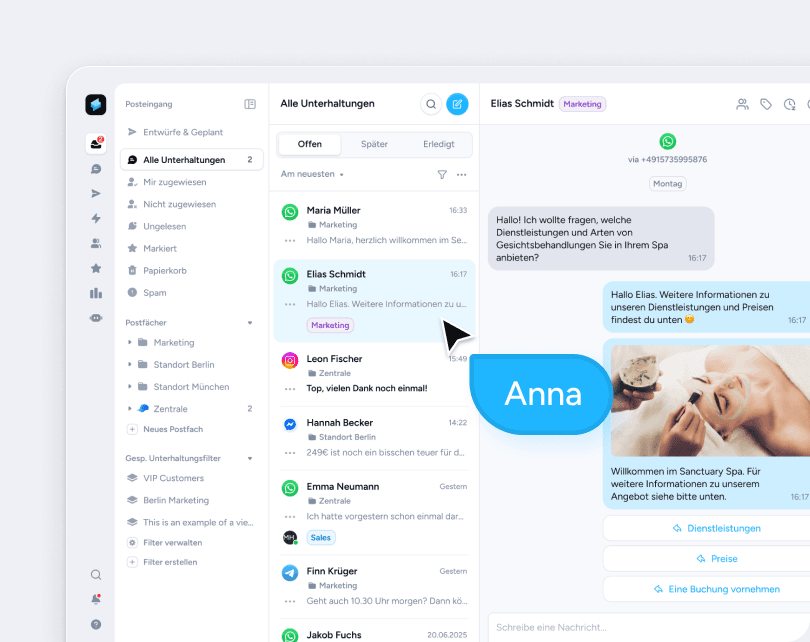
Superchat bietet einen kostenlosen Einstieg in die WhatsApp Business API — inklusive Onboarding und kostenlosem 14-Tage-Test.
Häufige Probleme lösen
QR-Code lässt sich nicht scannen: Bildschirmhelligkeit erhöhen, Kameralinse des Smartphones reinigen, Browser-Cache leeren oder einen anderen Browser verwenden.
Verbindung bricht ständig ab: Prüfe, ob das Smartphone im Energiesparmodus läuft. WhatsApp muss im Hintergrund aktiv bleiben können. Deaktiviere die Akku-Optimierung für WhatsApp in den Smartphone-Einstellungen.
Benachrichtigungen erscheinen nicht: Im Browser: Klicke auf das Schloss-Symbol in der Adressleiste → Benachrichtigungen → Erlauben. In der Desktop-App: Windows-Einstellungen → System → Benachrichtigungen → WhatsApp aktivieren.
Die Session läuft nach 14 Tagen ab: Normal — einfach das Smartphone einmal mit dem Internet verbinden oder die Verknüpfung über "Verknüpfte Geräte" neu einrichten.