- Ein WhatsApp Business Account ist ein Unternehmenskonto für die direkte Kundenkommunikation über WhatsApp
- Die App ist kostenlos und in wenigen Minuten eingerichtet — eine separate Telefonnummer wird empfohlen
- Seit April 2026 lassen sich App und API parallel auf derselben Nummer betreiben (Coexistence Mode)
- Für DSGVO-konformes Marketing brauchen Unternehmen die WhatsApp Business Platform (API), nicht die App
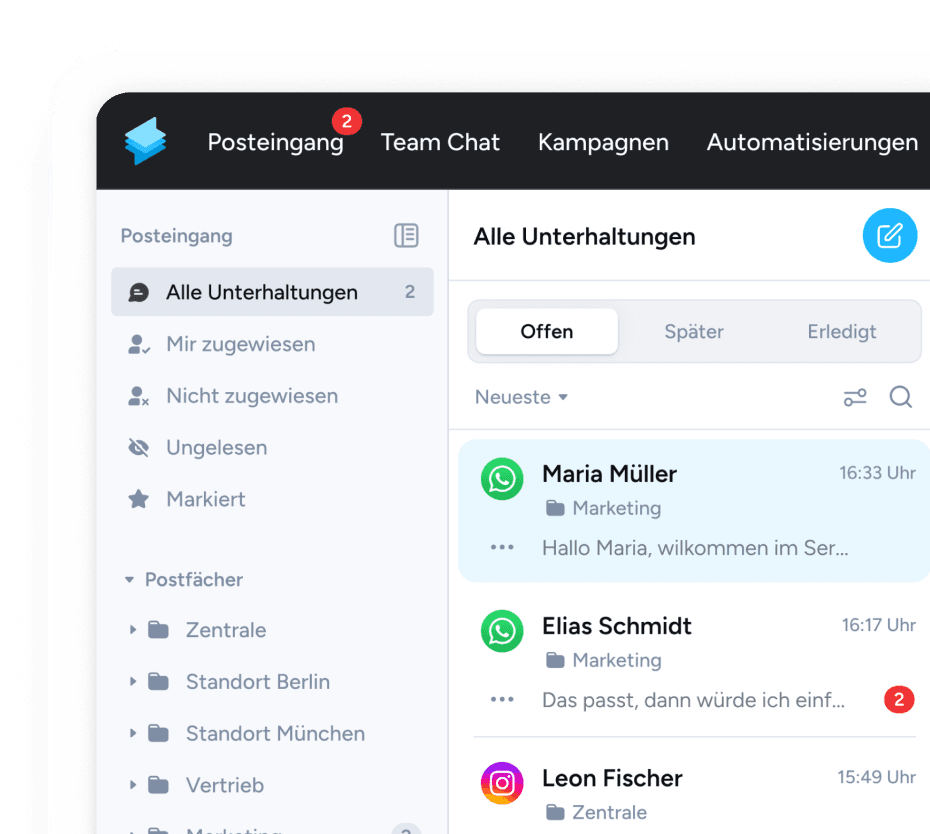
- Superchat bietet einen kostenlosen Einstieg in die API-Nutzung mit kostenlosem Onboarding
Über 60 Millionen Menschen in Deutschland nutzen WhatsApp täglich. Für Unternehmen bedeutet das: Kunden sind auf diesem Kanal erreichbar — mit Öffnungsraten von über 90 %, die keine andere Plattform erreicht.
Wer WhatsApp für Unternehmen nutzen will, braucht dafür einen eigenen Business Account. Dieser Artikel erklärt, was ein WhatsApp Business Account ist, wie Sie ihn einrichten und wann Sie von der App auf die professionelle API-Lösung wechseln sollten.
Was ist ein WhatsApp Business Account?
Ein WhatsApp Business Account (auch: WhatsApp Unternehmensaccount) ist ein Konto, das speziell für Unternehmen entwickelt wurde. Im Unterschied zu einem privaten WhatsApp-Account enthält er ein Unternehmensprofil mit Adresse, Öffnungszeiten und Kontaktdaten — sichtbar für alle Kontakte.
Nutzer erkennen Business Accounts daran, dass das Profil als "Unternehmen" oder mit einem verifizierten Haken gekennzeichnet ist. Unternehmen können darüber hinaus Funktionen wie automatische Antworten, Schnellantworten und einen Produktkatalog nutzen.
Es gibt zwei Varianten:
- WhatsApp Business App: Kostenlose App für Kleinstunternehmen, direkt auf dem Smartphone
- WhatsApp Business Platform (API): Professionelle Lösung für Teams, mit DSGVO-Konformität, Automatisierungen und CRM-Integration — Zugang über einen autorisierten Anbieter wie Superchat
Wie funktioniert WhatsApp Business?
WhatsApp Business funktioniert im Kern wie die private WhatsApp-App: Kunden schreiben eine Nachricht, das Unternehmen antwortet. Der Unterschied liegt in den zusätzlichen Funktionen und — je nach gewählter Lösung — im Datenschutz und der Skalierbarkeit.
Was die App automatisch kann
Sobald ein Kunde Ihrem Business Account schreibt, öffnet sich ein 24-Stunden-Servicefenster. In diesem Zeitraum können Sie frei antworten, ohne vordefinierte Vorlagen zu benötigen. Reagiert der Kunde erneut, verlängert sich das Fenster automatisch.
Schreibt Ihr Unternehmen einen Kunden proaktiv an (z.B. für einen Newsletter), braucht es eine von Meta genehmigte Nachrichtenvorlage. Diese muss vorab eingereicht und genehmigt werden.
Was WhatsApp Business von der privaten App unterscheidet
| Funktion | WhatsApp (privat) | WhatsApp Business App | WhatsApp Business API |
|---|---|---|---|
| Allgemein | |||
| Auf den Einsatz im Unternehmen zugeschnitten? | — | ✅ | ✅ |
| Zugang | App Store | App Store | Messaging-Plattformen (z.B. Superchat) |
| DSGVO-konform? | — | — | ✅ |
| Kosten | Kostenlos | Kostenlos | Ab 79 €/Monat (Superchat) |
| Auf wie vielen Geräten nutzbar? | 1 Gerät | 5 Geräte | Unbegrenzt |
| Coexistence Mode (seit April 2026) | — | ✅ | ✅ |
| Funktionen | |||
| Unternehmensprofil | — | ✅ | ✅ |
| Universeller Posteingang | — | — | ✅ |
| KI-Chatbot | — | — | ✅ |
| Chat-Labels | — | ✅ | ✅ |
| Nachrichtenvorlagen | — | — | ✅ |
| Buttons in Nachrichten | — | — | ✅ |
| WhatsApp Newsletter | — | — | ✅ |
| Analysen & Reporting | — | — | ✅ |
| Bewertungsmanagement | — | — | ✅ |
| Automatisierungen | |||
| Abwesenheitsnachricht | — | ✅ | ✅ |
| Begrüßungsnachricht | — | — | ✅ |
| Event-basierte Nachrichten (z.B. via Zapier) | — | — | ✅ |
| CRM-Integration (z.B. HubSpot) | — | — | ✅ |
WhatsApp Business einrichten: Schritt-für-Schritt
Schritt 1: Telefonnummer wählen
Verwenden Sie eine separate Geschäftsnummer, nicht Ihre private Nummer. Die Gründe dafür:
- Private und geschäftliche Kommunikation bleiben getrennt
- Mitarbeitende können die Nummer bei Abwesenheit übernehmen
- Bei einem späteren Wechsel zur API bleibt die Nummer erhalten
WhatsApp Business akzeptiert sowohl Mobilfunk- als auch Festnetznummern. Bei Festnetznummern erhalten Sie den Verifizierungscode per automatischem Anruf statt per SMS.
Hinweis: Eine Nummer kann nicht gleichzeitig bei WhatsApp Messenger und WhatsApp Business aktiv sein. Sichern Sie Ihren bestehenden Chat-Verlauf vor dem Wechsel.
Schritt 2: App herunterladen und verifizieren
- "WhatsApp Business" im App Store oder Google Play Store suchen und herunterladen
- App öffnen und Nutzungsbedingungen akzeptieren
- Geschäftliche Telefonnummer eingeben und Land auswählen
- Verifizierungscode per SMS oder Anruf empfangen und eintragen
Schritt 3: Unternehmensprofil anlegen
Das Profil ist Ihre digitale Visitenkarte. Füllen Sie alle Felder vollständig aus:
- Unternehmensname (kann nach der Einrichtung nicht mehr geändert werden — genau eintragen)
- Branche auswählen
- Profilbild (Logo empfohlen)
- Adresse mit Öffnungszeiten
- Kurzbeschreibung des Unternehmens (max. 256 Zeichen)
- Website und E-Mail-Adresse
Schritt 4: Kernfunktionen einrichten
Richten Sie direkt nach der Installation drei Dinge ein, die sofort Wirkung zeigen:
Begrüßungsnachricht: Wird automatisch versendet, wenn ein Kunde zum ersten Mal schreibt oder nach 14 Tagen Inaktivität wieder Kontakt aufnimmt. Beispiel: "Hallo! Danke für Ihre Nachricht. Wir melden uns innerhalb von 24 Stunden bei Ihnen."
Abwesenheitsnotiz: Läuft automatisch außerhalb der eingestellten Öffnungszeiten. Teilen Sie mit, wann der Kunde eine Antwort erwarten kann.
Schnellantworten: Vordefinierte Texte für häufige Fragen, die Sie mit einem Schrägstrich aufrufen können. Spart täglich Tipparbeit bei wiederkehrenden Anfragen wie Öffnungszeiten, Preisanfragen oder Lieferzeiten.
Schritt 5: WhatsApp Business auf dem PC nutzen
Die App lässt sich auch am Computer verwenden:
- web.whatsapp.com im Browser öffnen oder die Desktop-App herunterladen
- In der WhatsApp Business App unter Einstellungen → Verknüpfte Geräte den QR-Code aufrufen
- QR-Code mit der Kamera des Smartphones scannen
- Die Oberfläche wird gespiegelt und ist sofort nutzbar
Auf Business umstellen: Private Nummer auf WhatsApp Business übertragen
Wer seine bestehende private Nummer zu WhatsApp Business übertragen möchte, kann das direkt in der App tun:
- WhatsApp Business App installieren
- Beim Start die bisherige Nummer eingeben
- WhatsApp fragt, ob der bestehende Chat-Verlauf übertragen werden soll — Backup empfehlen
- Nach der Bestätigung wird die Nummer zu einem Business Account
Hinweis: Nach der Übertragung ist die Nummer nicht mehr als privater WhatsApp-Account nutzbar. Wer beide parallel betreiben will, braucht zwei verschiedene Nummern — oder nutzt den Coexistence Mode (siehe unten).
Coexistence Mode: App und API gleichzeitig (neu seit April 2026)
Seit April 2026 ist der Coexistence Mode global verfügbar. Er ermöglicht, die WhatsApp Business App und die WhatsApp Business Platform (API) parallel auf derselben Telefonnummer zu betreiben.
Was das in der Praxis bedeutet: Unternehmen können mit der kostenlosen App starten, auf die API wechseln und dabei alle Chats und Kontakte behalten. Der früher erzwungene Schnitt beim Wechsel ist damit Geschichte.
Der Coexistence Mode ist besonders für Unternehmen interessant, die die App für einfache Anfragen und die API für automatisierte Prozesse nutzen wollen.
WhatsApp geschäftlich nutzen: App oder API?
Die App ist der richtige Einstieg, solange Sie allein oder in einem sehr kleinen Team arbeiten. Sobald mehrere Mitarbeitende gleichzeitig auf Nachrichten zugreifen müssen, wächst das Volumen oder Sie Marketing über WhatsApp betreiben wollen, reicht die App nicht mehr.
Nutzen Sie die App, wenn:
- Sie solo oder im Kleinstteam arbeiten
- Sie hauptsächlich eingehende Kundenanfragen beantworten
- Kein Newsletter-Marketing geplant ist
- DSGVO-Konformität für Ihren Anwendungsfall (noch) nicht kritisch ist
Nutzen Sie die WhatsApp Business Platform (API) via Superchat, wenn:
- Mehrere Mitarbeitende gleichzeitig Nachrichten bearbeiten sollen
- Sie WhatsApp Newsletter oder Kampagnen versenden wollen
- CRM-Systeme (HubSpot, Salesforce) oder Shop-Systeme angebunden werden sollen
- DSGVO-konforme Kommunikation rechtlich erforderlich ist
- Sie KI-Chatbots oder automatisierte Workflows einsetzen möchten
DSGVO: Was Unternehmen beim WhatsApp Business Account beachten müssen
Die kostenlose WhatsApp Business App ist für skaliertes Marketing in der EU nicht DSGVO-konform. Meta verarbeitet Metadaten von Kontakten auf US-Servern ohne ausreichende Rechtsgrundlage für professionelle Geschäftskommunikation.
Für rechtssichere Nutzung gelten folgende Anforderungen:
- Opt-in-Einwilligung aller Kontakte vor dem ersten Anschreiben
- Auftragsverarbeitungsvertrag (AVV) mit dem Plattformbetreiber
- EU-Hosting der Daten durch den BSP
- Opt-out-Möglichkeit für alle Empfänger
- Datenschutzerklärung mit Hinweis auf WhatsApp-Nutzung
Superchat erfüllt alle diese Anforderungen als offiziell zertifizierter Meta Business Solution Provider mit deutschen Servern (Serverstandort Frankfurt).
Fazit: So starten Sie mit WhatsApp Business
Für den Einstieg reicht die kostenlose App. In wenigen Minuten haben Sie ein Unternehmensprofil, automatische Antworten und Schnellantworten eingerichtet.
Wenn Ihr Team wächst, Sie Marketing über WhatsApp betreiben oder DSGVO-Konformität sicherstellen müssen, ist der Wechsel zur WhatsApp Business Platform der nächste Schritt. Der Coexistence Mode macht diesen Übergang heute einfacher als je zuvor.
Nächster Schritt: Testen Sie Superchat 14 Tage kostenlos und richten Sie Ihre erste Business-Plattform-Nummer ein, inklusive kostenlosem Onboarding durch unser Team.
Häufige Fragen zum WhatsApp Business Account