Telegram gehört mit 13 Millionen aktiven Nutzern zu einem der beliebtesten Instant Messenger in Deutschland.
Neben der privaten Nutzung, ist der Nachrichtendienst dank seiner Reichweite auch für Unternehmen interessant.
In unserem Artikel findest du Informationen zu folgenden Themen:
- Anleitung für die Installation und Einrichtung von Telegram Web und Telegram Desktop
- Liste mit hilfreichen Funktionen für Telegram Web und Desktop
- Möglichkeiten, um Telegram im Unternehmen einzusetzen
Im Help Center zeigen wir dir Schritt für Schritt, wie du Superchat mit Telegram verbindest. Die Einrichtung läuft über eine Bot-ID, die du direkt bei Telegram erstellst oder wiederfindest. Sobald dein Bot mit Superchat verknüpft ist, kannst du über den BotFather jederzeit Name, Profilbild oder Beschreibung anpassen. Die vollständige Anleitung zur Verbindung findest du hier.

Telegram Web: Die Online Version
Um deinen mobilen Account mit der Webversion zu verknüpfen, nutzt du entweder einen QR Code oder eine Telefonnummer.
Telegram Web per QR Code installieren und einrichten:
- Rufe die folgende URL auf: https://web.telegram.org/
- Öffne Telegram auf deinem Smartphone
- Rufe die Einstellungen auf
- Navigiere im nächsten Schritt zu Geräte auswählen
- Wähle Desktopgeräte verknüpfen aus
- Scanne den QR Code im Browser mit deinem Smartphone
Telegram Web per Telefonnummer installieren und einrichten:
- Rufe die folgende URL auf: https://web.telegram.org/
- Wechsle zu MIT TELEFONNUMER ANMELDEN
- Trage deine Telefonnummer ein und beantrage den entsprechenden Code
- Gib abschließend den erhaltenen Code in das Eingabefeld ein
Telegram Desktop: Die PC Version
Neben der Web Version bietet Telegram für verschiedene Betriebssysteme eine eigenständige Desktop Version an.
Diese kannst du als Applikation auf deinem PC ohne einen Browser nutzen.
Folgende Systeme werden unterstützt:
- Windows
- macOS
- Linux
Telegram Desktop auf deinem PC installieren und einrichten:
- Rufe die folgende URL auf: https://desktop.telegram.org/
- Wähle die entsprechende Version für dein Betriebssystem aus
- Klicke auf die heruntergeladene Datei und schließe die Installation ab
- Öffne die Telegram Desktop Applikation
- Wähle Jetzt beginnen aus
- Aktiviere Telegram Desktop abschließend entweder via QR Code oder Telefonnumer
Hilfreiche Funktionen für Telegram Web und Telegram Desktop
| Funktion | Erklärung |
|---|---|
| Animationslevel anpassen | Du kannst in Telegram die Menge an Animationen, die z.B. bei Emojis ausgelöst werden, anpassen. Rufe dafür “Menü öffnen” → “Einstellungen” → “Allgemeine Einstellungen” → “Animation Level” auf. |
| Anzeigen einschränken | Über “Menü öffnen” → “Einstellungen” → “Sicherheit und Privatsphäre” → “Privatsphäre” kannst du einschränken, welche Personen Informationen, wie deine Nummer, deinen Status oder dein Profilbild, einsehen können. |
| Automatische Downloads anpassen | Telegram speichert standardmäßig einige Dateien wie Bilder oder Videos automatisch auf deinem Gerät. Du kannst dies über “Menü öffnen” → “Einstellungen” → “Daten und Speicher” anpassen. |
| Freunde einladen | Du möchtest Freunde zu Telegram einladen? Verschicke über iOS direkt eine herunterladbare Desktop Applikation mit dem Link https://telegram.org/dl/. |
| Geräte Sitzungen beenden | Du kannst Sitzungen von Geräten, die mit deinem Telegram Account verbunden sind, selbständig beenden bzw. automatisch beenden lassen. Sobald eine Sitzung abgeschlossen ist, müssen sich Personen erneut mit Code und Passwort anmelden. Rufe die Funktionen über “Menü öffnen” → “Einstellungen” → ”Geräte” auf. |
| Klassische Telegram Version nutzen | Falls du die klassische Telegram Web Version bevorzugst, kannst du diese über “Menü öffnen” → “Switch to old Version” aufrufen. |
| Ordner erstellen | Mit Telegram Ordnern schaffst du Ordnung in deiner Inbox. Rufe die Funktion über “Menü öffnen” → “Einstellungen” → ”Ordner” auf. |
| Textgröße anpassen | Du möchtest die Schriftgröße deiner Chats vergrößern oder verkleinern? Passe über “Menü öffnen” → “Einstellungen” → “Allgemeine Einstellungen” → “Einstellungen” die Textgröße an. |
| Unbekannte Chats direkt stummschalten und archivieren | Über “Menü öffnen” → “Einstellungen” → “Sicherheit und Privatsphäre” → “Neue Chats von Unbekannten” kannst du Chats von fremden Personen direkt archivieren und stummschalten. |
| Zweistufige Anmeldung aktivieren | Über “Menü öffnen” → “Einstellungen” → “Sicherheit und Privatsphäre” → “Zweistufige Bestätigung” kannst du ein Passwort vergeben, das bei der Anmeldung auf einem neuen Gerät zusätzlich zum SMS Code abgefragt wird. |

Eine kleine Besonderheit der Telegram Desktop App, gegenüber der Webversion, ist die Möglichkeit, mit Kontakten zu telefonieren.
Telegram Web und Telegram Desktop als Unternehmen einsetzen
Vermeide aus Datenschutzgründen, dass Telegram auf deine Kontakte im Telefonbuch zugreift. Lehne im entsprechenden Schritt die dazugehörige Option ab.
Allerdings stößt du, wie auch bei anderen Messengern, trotzdem schnell an weitere rechtliche und funktionale Grenzen. Vor allem in Bezug auf die Anwendung mit mehreren Nutzern und Geräten gleichzeitig.
Die beste Option, Telegram Business und die damit verbundene Reichweite von 13 Millionen Nutzern vollständig datenschutzkonform auszuschöpfen, besteht mit der Nutzung von Messaging Plattformen über sogenannte Solution Provider.
Diese Anbieter vereinen auf ihren Plattformen verschiedene Messenger wie Telegram für den betrieblichen Einsatz und stellen dir erweiterte Funktionen für die Unternehmenskommunikation bereit.
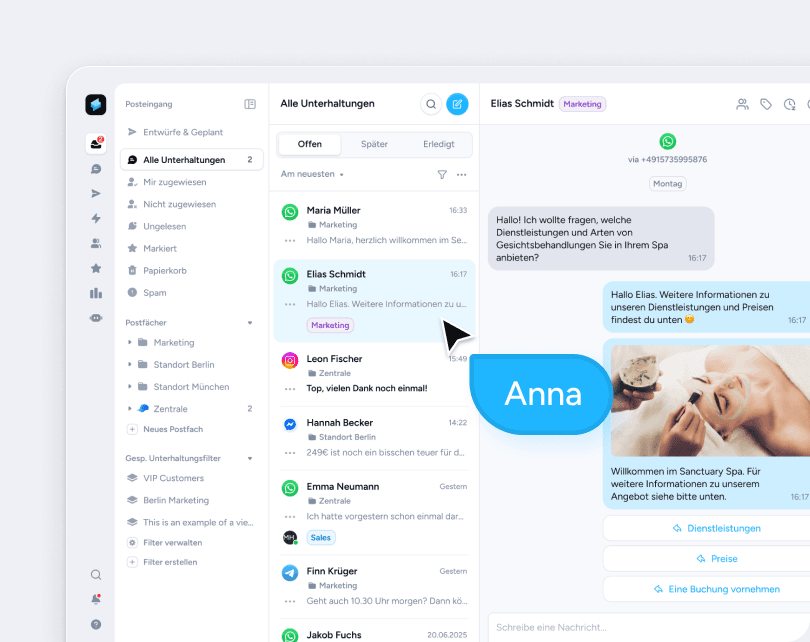
Auf einer Messaging Plattform kannst du unkompliziert einen oder mehrere Telegram Kanäle erstellen und Nachrichten gemeinsam im Team verwalten. Sowohl mobil, als auch im Web.
Gleichzeitig hast du Zugriff auf weitere Messenger. WhatsApp, Instagram, Facebook und Co. können ebenfalls datenschutzkonform genutzt werden.
Buche jetzt ein unverbindliches Erstgespräch, um mit einem unserer Superchat-Experten zu sprechen.